

La transición hacia estaciones de trabajo híbridas ha convertido al doble monitor en un estándar de productividad innegociable. Sin embargo, conectar una laptop a dos monitores externos mediante el protocolo HDMI rara vez es tan simple como conectar un cable. Requiere comprender cómo los datos de video viajan desde el procesador de tu equipo hasta los paneles externos, sorteando diversas barreras físicas y de software impuestas por los fabricantes.
El Cuello de Botella del Chasis: Las Limitaciones Físicas de la Placa Base
El diseño de las computadoras portátiles modernas obedece a una filosofía de miniaturización extrema. Para lograr chasis de escasos milímetros de grosor, los ingenieros de hardware deben sacrificar puertos físicos. Pero la limitación va más allá de la carcasa externa; radica en la arquitectura misma de la placa base (motherboard).
Cada puerto físico de salida de video requiere líneas directas (carriles PCIe) hacia la Unidad de Procesamiento Gráfico (GPU), ya sea integrada o dedicada. Mantener múltiples puertos HDMI en una laptop no solo consume un espacio físico valioso, sino que encarece la manufactura y exige una gestión térmica superior. Por esta razón, la inmensa mayoría de los equipos portátiles fabricados en la última década integran un único puerto de salida de video físico, obligando al usuario a buscar alternativas externas para la expansión de su entorno de escritorio.
Para entender mejor cómo los componentes internos determinan la velocidad real de tu computadora, es vital dimensionar el impacto que tiene la GPU en el renderizado de múltiples pantallas.
Auditoría de Interfaces: Diagnosticando los Puertos de tu Máquina
Antes de adquirir cualquier tipo de adaptador, es fundamental realizar un diagnóstico visual y técnico de los buses de datos de tu máquina. Comprar a ciegas suele resultar en fallos de conectividad. Si no estás familiarizado con los distintos tipos y colores de puertos USB, te recomendamos revisar esa referencia antes de continuar.
La Trampa de la Interfaz USB-C: Identificación del Soporte “DP Alt Mode”
La estandarización del puerto USB-C ha traído tanta comodidad como confusión. Un error frecuente es asumir que cualquier puerto con esta forma ovalada es capaz de emitir señal de video. La realidad es que el USB-C es solo un conector físico; los protocolos subyacentes varían drásticamente.
🔎 Verifica antes de comprar
Para que un puerto USB‑C pueda transmitir video a un monitor HDMI debes buscar el símbolo de un rayo (Thunderbolt) o la letra “D” tipo pila (DisplayPort). Si solo aparece “SS” (SuperSpeed), el puerto solo soporta datos y carga, no video.
Para que un puerto USB-C pueda alimentar un monitor HDMI a través de un adaptador, debe contar con la tecnología DisplayPort Alternate Mode (DP Alt Mode). Te sugerimos buscar la iconografía específica grabada junto al puerto en el chasis de tu equipo: si observas el símbolo de un rayo (indicador del protocolo Thunderbolt 4 o 3) o una letra “D” en forma de pila (logotipo de DisplayPort), tu puerto tiene la capacidad nativa para transmitir video de alta resolución. Si carece de estos símbolos o solo muestra las iniciales “SS” (SuperSpeed), estás ante un puerto limitado exclusivamente a la transferencia de datos y energía. En caso de que dichos puertos presenten fallos, también cubrimos cómo reparar puertos USB, red y audio en placa madre.
El Ecosistema Cerrado: Restricciones de Arquitectura en Apple Silicon (M1, M2, M3)
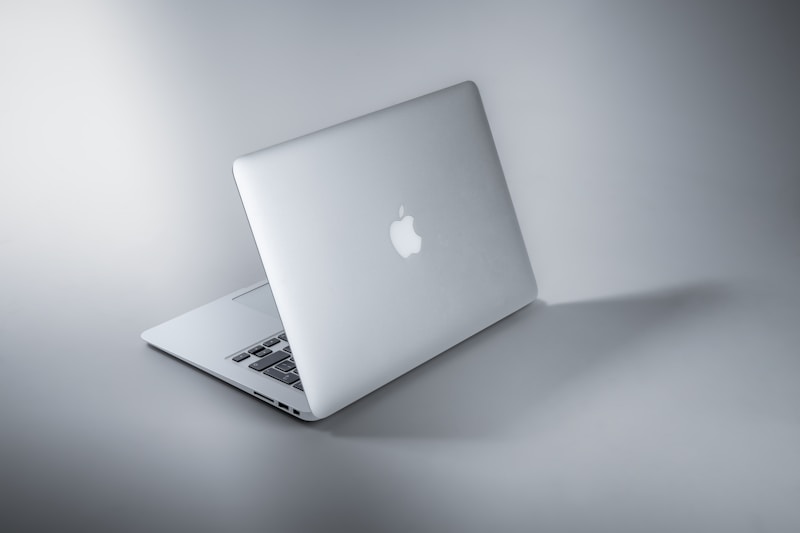
Si eres usuario del ecosistema de Apple, te enfrentas a una de las barreras de arquitectura más estrictas del mercado actual. Los procesadores Apple Silicon (específicamente las versiones base de los chips M1, M2 y M3 presentes en las MacBook Air y MacBook Pro de entrada) poseen una limitación de hardware grabada a nivel de matriz.
Por diseño, estas placas base bloquean la salida de video hacia múltiples pantallas independientes de forma nativa. Esto significa que, independientemente de la cantidad de puertos Thunderbolt disponibles o de la calidad de la estación de acoplamiento estándar que adquieras, el sistema operativo macOS solo renderizará una pantalla externa adicional. Para superar esta barrera, se requiere intervenir la topología de la conexión mediante hardware de terceros, un tema que abordaremos en detalle más adelante. Si tu equipo Mac presenta fallos adicionales, nuestro servicio de reparación de Mac está disponible para diagnósticos profesionales.
Topologías de Hardware para la Emisión Dual HDMI
Una vez que has diagnosticado los canales de comunicación de tu placa base, el siguiente paso es seleccionar la interfaz de acoplamiento que resolverá tus necesidades de expansión. Para los usuarios de Windows que requieren reparación de computadoras PC o configuraciones avanzadas, ofrecemos asesoría personalizada.
Estaciones de Acoplamiento (Docking Stations) y Multiplexación MST
Para los usuarios de Windows que cuentan con puertos USB-C compatibles con DP Alt Mode o Thunderbolt, la solución óptima es la implementación de una Estación de Acoplamiento (Docking Station) equipada con tecnología Multi-Stream Transport (MST).
El protocolo MST permite que la tarjeta gráfica empaquete múltiples señales de video independientes a través de un solo cable físico. Al llegar al hub, un chip decodificador fracciona el ancho de banda total y lo distribuye hacia dos salidas HDMI distintas, permitiendo la extensión del área de trabajo (no la clonación). Es una solución elegante, de latencia cero, que aprovecha el renderizado puro de tu tarjeta gráfica. Si quieres profundizar en cómo las interfaces de video han evolucionado, consulta nuestro artículo sobre qué es DVI y su relevancia histórica.
Renderizado por Software (DisplayLink): El Rescate para Equipos Básicos
¿Qué sucede si tu laptop Windows es de una generación anterior y carece de DP Alt Mode, o si posees una MacBook con chip M1/M2/M3 base? La respuesta definitiva es la tecnología DisplayLink.
Este es un vector de rescate tecnológico fundamental. A diferencia de las conexiones tradicionales donde la GPU hace todo el trabajo, un adaptador DisplayLink utiliza el procesador central (CPU) de tu máquina para comprimir el espectro de video en tiempo real. Esta información comprimida viaja como paquetes de datos estándar a través de cualquier puerto USB (incluso un USB-A 3.0 tradicional) hasta el adaptador externo, el cual contiene un microprocesador (SoC) que descomprime la información y la traduce a señal HDMI. Es la única vía certificada para eludir las limitaciones gráficas de las máquinas más básicas o de las restricciones impuestas por Apple. Este mecanismo también puede ser la solución cuando identificas problemas en tu tarjeta gráfica que impiden la salida de video tradicional.
Errores Comunes de Integración: Divisores HDMI frente a Escritorio Extendido
En nuestra trayectoria de atención al usuario, uno de los errores de compra más recurrentes es la adquisición de divisores pasivos de señal, comúnmente conocidos como splitters HDMI.
Existe una creencia errónea de que la señal de video digital funciona como un flujo de agua que puede bifurcarse para alimentar dos tuberías distintas. Sin embargo, un cable divisor HDMI únicamente toma los píxeles renderizados y envía copias idénticas a ambas pantallas. El resultado es la clonación exacta de la imagen de tu laptop, lo cual impide el trabajo multitarea. Para lograr un escritorio extendido real, la computadora necesita reconocer dos identificadores de pantalla únicos, lo cual solo es posible mediante los concentradores MST o DisplayLink previamente mencionados.
El Mito de la Conexión en Cascada (Daisy Chaining) mediante Protocolo HDMI
Otra fricción frecuente se produce al intentar replicar configuraciones de gama alta sin el protocolo adecuado. Muchos usuarios buscan conectar su computadora al monitor primario, y desde este, lanzar un segundo cable hacia el monitor secundario. Esta técnica se denomina conexión en cascada o Daisy Chaining.
Es imperativo desmitificar esta práctica: el protocolo de transmisión HDMI carece de soporte nativo para el transporte de flujos múltiples en cadena. Esta topología está reservada de manera exclusiva y estricta para los estándares DisplayPort y Thunderbolt. Si intentas encadenar pantallas usando puertos de salida HDMI, la señal simplemente no será transmitida. Para una comparativa detallada entre ambos estándares, visita nuestro artículo HDMI vs DisplayPort.
Parámetros de Renderizado y Estandarización de Interfaz (Software)
Superada la barrera física, la correcta configuración lógica y matemática del sistema es vital para garantizar una experiencia visual fluida. Mantener los controladores de dispositivos actualizados es una práctica esencial que previene conflictos al conectar múltiples monitores.
Configuración de Topología Espacial en Windows 11 y Windows 10
Al conectar exitosamente tus dos monitores HDMI, el sistema operativo los detectará inmediatamente. No obstante, el espacio virtual debe coincidir con tu espacio físico para que el cursor del ratón fluya con naturalidad. En los paneles de configuración de pantalla de Windows, deberás arrastrar y soltar las representaciones de los monitores para alinearlas exactamente como están dispuestas en tu escritorio, configurando siempre la opción de “Extender estas pantallas” en lugar de duplicarlas. Si experimentas bloqueos o errores durante este proceso, te sugerimos revisar nuestras recomendaciones para la gestión de drivers y evitar problemas.
Matemáticas del Ancho de Banda: Frecuencias Asimétricas y Límites del HDMI (1.4 vs 2.0)
La multiplexación de la señal mediante hubs USB-C erosiona drásticamente el ancho de banda disponible. Aquí es donde las matemáticas entran en juego. Un canal de datos tiene un límite absoluto de información que puede transportar por segundo.
| Estándar | Ancho de banda máx. | Resolución dual soportada | Experiencia visual |
|---|---|---|---|
| HDMI 1.4 | 10.2 Gbps | 2x 1080p @60Hz (o 4K @30Hz limitado) |
Posible lag en escritorio extendido 4K |
| HDMI 2.0 | 18 Gbps | 2x 4K @60Hz | Fluida y sin parpadeos |
| DisplayPort 1.4 / Thunderbolt 4 | 32.4 Gbps / 40 Gbps | 2x 4K @60Hz o superior | Óptima, ideal para MST |
Si tu laptop cuenta con soporte para HDMI 1.4, el ancho de banda máximo es de 10.2 Gbps. Esto es insuficiente para alimentar dos pantallas en resolución 4K de forma simultánea. El sistema se verá forzado a degradar la resolución a 1080p (Full HD) o, en el peor de los casos, a reducir la tasa de refresco a un nivel inestable de 30Hz, provocando una sensación de “lag” visual en el cursor. Para garantizar dos pantallas 4K a fluidos 60Hz, toda la cadena de hardware (puerto de la laptop, hub, cables y monitores) debe soportar como mínimo el estándar HDMI 2.0 (18 Gbps) o utilizar tecnología Thunderbolt de alta velocidad. Si notas que tu equipo se congela aleatoriamente al conectar los monitores externos, probablemente estés enfrentando un cuello de botella de ancho de banda o un problema térmico.
Consecuencias Físicas: Estrés Térmico y Degradación del Silicio
Finalmente, es crucial abordar un aspecto crítico que la mayoría ignora: el desgaste físico del hardware. La exigencia de procesar y renderizar millones de píxeles adicionales a través de múltiples canales HDMI obliga a la Unidad de Procesamiento Gráfico (GPU) de tu portátil a operar cerca de su límite térmico.
Esta situación se agrava exponencialmente si utilizas tu equipo en “Modo Clamshell” (trabajar con la tapa de la laptop cerrada y conectada a los monitores externos). Al cerrar el panel principal, se restringe severamente el flujo aerodinámico y la disipación pasiva de calor a través del teclado. El renderizado incesante eleva de forma dramática las temperaturas del encapsulado BGA de la placa base, induciendo el Thermal Throttling (ralentización del procesador para evitar daños) y, a largo plazo, comprometiendo la soldadura interna de los microchips y acortando la vida útil del disco duro interno por estrés térmico. Cuando el daño por calor ya es irreversible, nuestra división de reballing BGA puede restaurar la integridad de las soldaduras antes de que la placa colapse por completo.
Mantén tu inversión productiva y protegida
En Compuline, nos enfrentamos a diario a tarjetas lógicas colapsadas por una deficiente gestión de la temperatura tras largas jornadas de renderizado multipantalla. Por ello, te invitamos a integrar siempre bases de enfriamiento activo en configuraciones de escritorio complejas y a calendarizar mantenimientos preventivos regulares que mantengan los conductos de ventilación libres de obstrucciones y la pasta térmica en condiciones óptimas. Una arquitectura expansiva brillante no solo se trata de conectividad, sino de garantizar la longevidad de tu principal herramienta de trabajo.
Si necesitas asesoría personalizada o una revisión profesional de tu equipo, estamos listos para ayudarte. Conoce también nuestros diagnósticos de fallas comunes en laptops para anticiparte a cualquier imprevisto.
Artículos Relacionados

HDMI vs DisplayPort: ¿Cuál es la mejor opción?
Analizamos en profundidad los dos estándares de video más usados para que elijas el cable y la configuración adecuados para tu estación de trabajo.
Leer más →
Soluciones para el sobrecalentamiento de tu laptop
Consejos prácticos, bases de enfriamiento recomendadas y cuándo es necesario un reballing profesional para evitar daños permanentes por altas temperaturas.
Leer más →
Identificación de problemas en tarjeta gráfica y soluciones
Aprende a diagnosticar fallos gráficos, artefactos visuales y pantallas negras. Descubre cómo actuar antes de que el daño sea irreversible.
Leer más →


